

Geek Uninstaller – Kostenlos
- Persönlicher Gebrauch; starkes Basis-Deinstallationsprogramm
- Portable: entpacken und Geek Uninstaller.exe starten – kein Setup-Assistent
Beim Laden der Seite werden die Download-Links erneuert (zufälliger Pfadanteil).
Diese Seite ist die deutschsprachige Ausgabe einer unabhängigen Ressource zu Geek Uninstaller: was das Programm leistet, wie andere es nutzen, was Sie bei Problemen versuchen können und wo Sie Builds finden. Das Originalprogramm wird von Thomas Koen entwickelt; nutzen Sie den Abschnitt Download auf dieser Website.
Hauptfenster des Geek Uninstallers
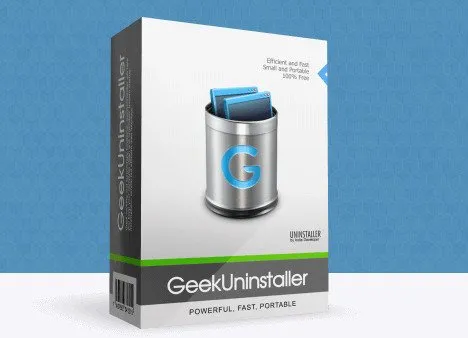
Die kostenlose portable Version an einer Stelle erklärt. Ungefähre Größen beim Autor: ~3,04 MB (ZIP) und ~2,11 MB (7Z) – können sich bei neuen Builds ändern.
Beim Laden der Seite werden die Download-Links erneuert (zufälliger Pfadanteil).
Uninstall Tool ist ein separates kommerzielles Produkt von CrystalIDEA (Installationsüberwachung, Batch-Entfernung, Support). Diese Hilfeseite bietet den kostenlosen Geek Uninstaller nur als ZIP/7Z im Download-Bereich oben an und verlinkt keine anderen Installer oder Dateihoster.
Geek Uninstaller ist in C++ geschrieben und für eine übersichtliche Liste aller installierten Dateien optimiert – Desktop-Software und über eine spezielle Ansicht auch Microsoft Store-Anwendungen. Im Folgenden erfahren Sie, wie sich diese Funktionen in Ergebnissen niederschlagen, die Sie beim Reinigen einer Maschine spüren können.
Nach einer Standard-Deinstallation kann Geek Uninstaller nach verbleibenden Dateien und Registrierungsspuren suchen, sodass sich über Monate hinweg beim Testen der Software keine „Geister“-Ordner ansammeln.
Defekte Einträge und hartnäckige Programme, die kein funktionierendes Deinstallationsprogramm mehr liefern, können oft gewaltsam entfernt werden – nützlich in Werkstätten und auf Familien-PCs.
Wechseln Sie zwischen Desktop-Programmen und Store-Apps (z. B. über das Ansichtsmenü oderCtrl+Tabauf unterstützten Versionen), um UWP-artige Software von einem Tool aus zu deinstallieren.
Beginnen Sie mit der Eingabe, um die Liste zu filtern – schneller als durch Scrollen, wenn ein Computer Hunderte von Einträgen aus Adobe-Suites, Game-Launchern und Entwicklungs-Toolchains enthält.
Die optionale dunkle Benutzeroberfläche unter Windows 10/11 passt zu modernen Desktop-Designs und reduziert die Belastung der Augen bei langen Reinigungssitzungen.
Eine einzelne kleine ausführbare Datei, die Sie auf einem USB-Laufwerk behalten können – praktisch für IT-Helfer, die auf vielen PCs arbeiten und keine Installationsprogramme mögen, die Dateien verstreuen.
Visuelle Lernende können den Workflow abbilden: Liste → Deinstallation oder erzwingen → optionale Restbereinigung. Die folgenden Bilder werden lokal gehostet, um ein schnelles Laden und stabile SEO-Signale zu gewährleisten.
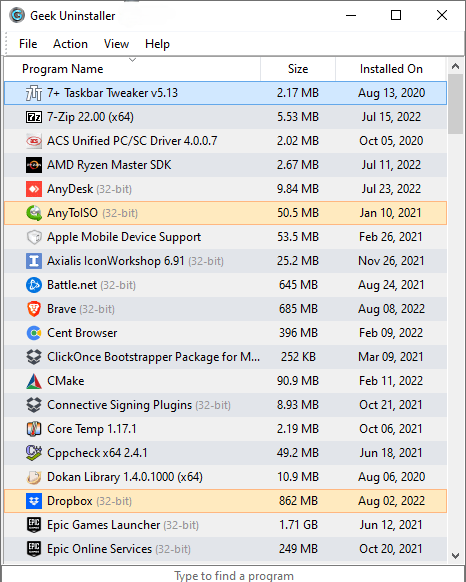
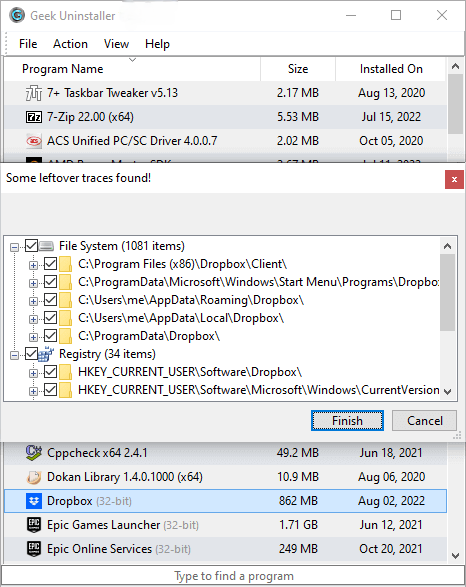
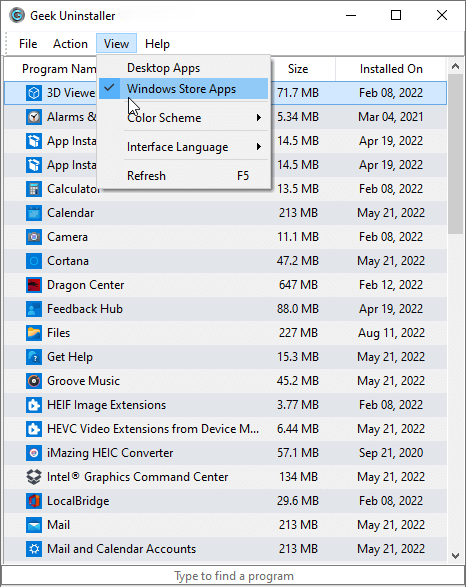
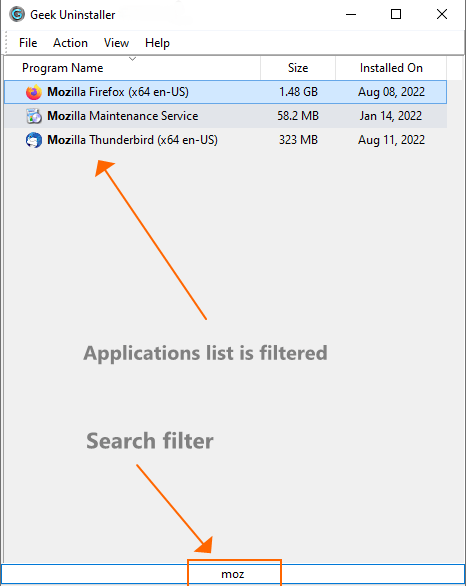
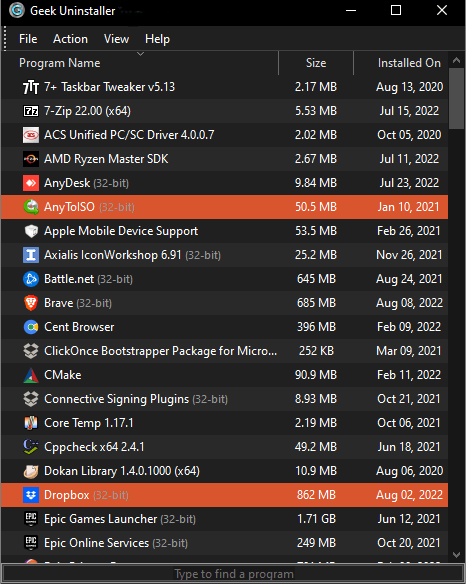

Diese Schritte spiegeln die gängige Praxis erfahrener Benutzer und offizielle Dokumentationsmuster wider. Es sind Administratorrechte erforderlich, da die Deinstallation von Software unter Windows ein privilegierter Vorgang ist.
Laden Sie die aktuelle ZIP- oder 7Z-Datei aus dem offiziellen Download-Bereich oben auf dieser Seite. Entpacken Sie in einen Ordner Ihrer Wahl (Desktop oder Tools-Verzeichnis). Vermeiden Sie neu gepackte Kopien auf dubiosen Hosts – häufige Malware-Quelle.
Klicken Sie mit der rechten Maustaste auf die ausführbare Datei und wählen SieAls Administrator ausführenDaher ermöglicht Windows die vollständige Deinstallation von Hooks und die Bereinigung der Registrierung. Unter x64-Windows läuft Geek als native 64-Bit-Anwendung.
Verwenden Sie die Suche, um die App zu finden. Bevorzugen Sie zunächst eine normale Deinstallation. Wenn das Deinstallationsprogramm des Anbieters fehlschlägt oder der Eintrag verwaist ist, sollten Sie darüber nachdenkenEntfernung erzwingen– aber nur, wenn Sie verstehen, dass Sie mit diesem Produkt verknüpfte Daten entfernen.
Wenn Geek übrig gebliebene Artikel anbietet, überfliegen Sie die Pfade. Gemeinsam genutzte Komponenten sehen manchmal wie Überbleibsel aus, werden aber dennoch von anderen Apps verwendet. Suchen Sie im Zweifelsfall im Internet nach dem Ordnernamen oder überspringen Sie das Löschen.
Kurze redaktionelle Klappentexte helfen Ihnen, Erwartungen zu vergleichen; Längere Zitate lesen sich wie echte Reisen zur Fehlerbehebung – nützlich für Suchmaschinen, die erlebnisorientierte Inhalte belohnen.
„Die Leistung von Geek Uninstaller ist beeindruckend. Es lässt sich schnell deinstallieren und findet übrig gebliebene Dateien, die niemand finden konnte. Insgesamt ist die App ein beeindruckendes Wartungstool, das sowohl Leistung als auch Funktionen bietet. Sehr empfehlenswert.“
„Unter dem Strich ist Geek Uninstaller ein nettes Tool, das sehr nützlich sein kann. Unerfahrene Benutzer sollten dank seines intuitiven Layouts und seiner allgemeinen Einfachheit keine Probleme bei der Arbeit mit diesem Programm haben.“
„Geek Uninstaller ist perfekt für alle, die sicherstellen möchten, dass bei der Deinstallation eines Programms nichts auf ihrem System zurückbleibt.“
„Geek Uninstaller ist sowohl portabel als auch unterstützt nahezu alle Funktionen, die man von einem Deinstallationstool erwarten würde. Perfekt für Flash-Laufwerke, da es sich um eine einzelne Datei handelt, die nur sehr wenig Platz beansprucht.“
„Geek Uninstaller bietet eine saubere, minimalistische Benutzeroberfläche, die sich auf das Wesentliche konzentriert. Keine lästige Werbung, keine Aufforderungen zum Upselling – einfach ein zuverlässiges Deinstallationsprogramm, das die Arbeit erledigt.“
„Eines der besten verfügbaren kostenlosen Deinstallationsprogramme. Allein die Funktion zum Scannen übrig gebliebener Dateien macht es lohnenswert, es gegenüber dem in Windows integrierten Deinstallationsprogramm zu verwenden.“
„Einfach, schnell und effektiv. Geek Uninstaller ist seit Jahren mein bevorzugtes Tool. Es ist genau das, was ein Deinstallationsprogramm sein sollte – nicht mehr und nicht weniger.“
„Die Option zur erzwungenen Deinstallation hat mir unzählige Male erspart, als sich Programme nicht normal deinstallieren ließen. Ein Muss für jeden Power-User.“
„Die Fähigkeit von Geek Uninstaller, sowohl Desktop- als auch Microsoft Store-Apps über eine Oberfläche zu verwalten, ist unter Windows 11 ein großer Komfort.“
„Ich habe es so satt, mehrere verschiedene Deinstallationsprogramme zu verwenden, nur um meine 32- und 64-Bit-Anwendungen verwalten zu können … Geek Uninstaller ist das perfekte Deinstallationsprogramm für mich. Die Benutzeroberfläche ist einfach und perfekt und die Deinstallationen erfolgen schnell und genau.“
– John J.
„Ich habe bereits andere Deinstallationsprogramme verwendet (z. B. Revo Uninstaller und andere), und Ihr Produkt ist ihnen um Längen überlegen … Ich hatte noch nie ein Problem wie bei Revo mit Programmen, die nicht auf der Deinstallationsliste standen.“
— Mike, über die offizielle About-Seite
„Ich habe kürzlich Revo Uninstaller und IObit Uninstaller verwendet, aber sie waren nicht so angenehm zu verwenden … Ich habe die Verwendung von Deinstallationsprogrammen aufgegeben, bis ich GeekUninstaller heruntergeladen habe.“
— Steve D., CA, über die offizielle About-Seite
„Ich betreibe eine kleine Computer-Reparaturwerkstatt. Geek Uninstaller läuft auf meinem USB-Toolkit. Auf den PCs der Kunden wimmelt es immer von Trialware und abgebrochenen Installationen – Geek kümmert sich um alles, ohne dass ich etwas auf ihren Rechnern installieren muss.“
– Reparaturtechnik, Großbritannien
„Nach einem Windows 11-Upgrade hatte ich überall doppelte Einträge und Ghost-Installer. Die erzwungene Entfernung und der übrig gebliebene Scan von Geek Uninstaller bereinigten das Ganze. Dauerte 20 Minuten statt einer vollständigen Neuinstallation.“
— Entwickler, Deutschland
„Ich teste eine Menge Beta-Software. Die Fähigkeit von Geek, Reste aufzufangen, hat mich vor dem Aufblähen der Registrierung bewahrt. Ich führe es nach jeder größeren Deinstallation aus und finde Dinge, nach denen ich nie gedacht hätte, zu suchen.“
— QA-Tester, USA
„Auf dem Laptop meiner Eltern waren mehr als 40 Programme des Herstellers vorinstalliert. Ich habe Geek verwendet, um sie alle in einer Sitzung zu entfernen. Die Suche machte es einfach, alles zu finden. Keine Verwirrung mehr in den Windows-Einstellungen.“
– Familientechnischer Support, Australien
„Ich habe von Revo gewechselt, weil Geek nicht nach Upgrades nörgelt. Die kostenlose Version macht alles, was ich brauche. Der dunkle Modus ist eine nette Geste – ich mache die Aufräumarbeiten nachts.“
– Power-User, Kanada
Hierbei handelt es sich um typische Support-Szenarien, die aus Foren, Versionshinweisen und Administratorübungen abgeleitet sind. Sie sind lehrreich und kein Ersatz für Herstellersupport oder Backups.
Führen Sie es als Administrator aus, warten Sie, bis der erste Scan abgeschlossen ist, und prüfen Sie, ob es sich bei dem Programm um eine Store-App handelt (Ansicht wechseln). In einigen Unternehmensbereitstellungen sind Installationsprogramme ausgeblendet. Tragbare Kopien befinden sich möglicherweise außerhalb der standardmäßigen Registrierungsschlüssel für die Deinstallation. Geek zeigt sie möglicherweise weiterhin an, wenn sie registriert sind.
Deinstallationsprogramme, die Registrierungsschlüssel entfernen, lösen manchmal heuristische Erkennungen aus. In offiziellen Versionshinweisen wurde in der Vergangenheit von falsch-positiven Zyklen gesprochen; Überprüfen Sie die Download-URL, die Dateigröße und (falls angezeigt) die digitale Signatur. Melden Sie Fehlalarme mit dem Datei-Hash an Ihren AV-Anbieter.
Löschen Sie nicht alles, was als übrig geblieben markiert ist, massenhaft. Entfernen Sie lieber Einträge, die eindeutig auf das deinstallierte Produkt hinweisen. Wenn Pfade erwähnt werdenGemeinsame Dateienoder Laufzeiten (VC++, .NET), vor dem Löschen recherchieren.
Stellen Sie sicher, dass Sie sich in der Store-Apps-Ansicht befinden. Einige systemgebundene Apps sind durch Windows-Richtlinien geschützt. Das Entfernen ist möglicherweise ohne fortgeschrittene Schritte nicht möglich – und kann dazu führen, dass Funktionen, auf die Sie sich verlassen, nicht mehr funktionieren.
In früheren Versionshinweisen wurde auf eine verbesserte Erkennung der Installationsorte der Chrome-App und eine 32/64-Bit-Berichterstellung hingewiesen. Aktualisieren Sie auf der offiziellen Download-Seite auf den neuesten Geek-Build, bevor Sie davon ausgehen, dass der Eintrag beschädigt ist.
Das Deinstallationsprogramm des Anbieters wartet möglicherweise auf eine Eingabe oder bleibt hängen. Überprüfen Sie den Task-Manager auf blockierte Prozesse. Versuchen Sie, die Entfernung zu erzwingen, wenn der normale Pfad nie abgeschlossen wird. Schließen Sie das Deinstallationsfenster des Anbieters, wenn es minimiert erscheint.
Stellen Sie sicher, dass Geek als Administrator ausgeführt wird. Einige System- oder Antivirenkomponenten sperren Dateien. Deaktivieren Sie vorübergehend den Echtzeitschutz oder schließen Sie die besitzende App. Starten Sie neu und versuchen Sie es erneut, wenn ein Prozess ein Handle für die Datei hat.
Einige Software wird über Windows Update, OEM-Wiederherstellung oder Cloud-Synchronisierung neu installiert. Überprüfen Sie den Taskplaner und die Starteinträge auf Neuinstallationsauslöser. Deaktivieren Sie automatische Updates für den Updater des Produkts, wenn das Problem weiterhin besteht.
Die Größen stammen aus dem Register. Einige Installateure berichten falsch. Die Daten spiegeln die Schreibzeit in der Registrierung wider, nicht unbedingt den Zeitpunkt der Installation. Aktualisieren Sie die Liste (F5) und prüfen Sie, ob der Anbieter Daten außerhalb des Hauptordners speichert.
Geek-Scans basieren auf Registrierungspfaden und allgemeinen Speicherorten. Tragbare Apps, Benutzerprofildaten oder benutzerdefinierte Installationspfade können fehlen. Manuell prüfen%AppData%, %LocalAppData%und Dokumentenordner.
SmartScreen oder Defender können neue oder selten heruntergeladene EXE-Dateien markieren. Laden Sie nur von einer vertrauenswürdigen Quelle. Optional Ausnahme für den entpackten Ordner, oder Fehlalarm bei Microsoft melden.
Maschinen mit Hunderten von Programmen oder umfangreichen Antiviren-Scans können die anfängliche Aufzählung verlangsamen. Schließen Sie den Geek-Ordner vom Echtzeit-Scan aus. Nachfolgende Aktualisierungen erfolgen in der Regel schneller, sobald das System aufgewärmt ist.
Ja, aber Gruppenrichtlinien können Deinstallationsaktionen einschränken oder eine Administratorgenehmigung erfordern. Als Administrator mit entsprechenden Domänenrechten ausführen. Einige Unternehmenssoftware wird über MSI bereitgestellt und von der IT verwaltet – überprüfen Sie die Richtlinien, bevor Sie sie entfernen.
Aktuelle Version zum Zeitpunkt des Schreibens dieser Seite:1.5.3.170(November 2025) gemäß offiziellem Änderungsprotokoll.
Ja – für den persönlichen Gebrauch ist der Hauptbuild kostenlos. Kommerzielle Benutzer sollten die Lizenzbedingungen auf der offiziellen Website lesen. Erweiterte Funktionen sind im Deinstallationstool enthalten (kostenpflichtig).
Es ergänzt die Einstellungen und die Systemsteuerung durch eine schnellere Suche, mobile Ausführung und eine umfassendere Verwaltung von Resten. Viele Administratoren behalten beides bei: Einstellungen für einfache Fälle, Geek für chaotische Fälle.
Das Entfernen ungenutzter Software und ihrer Autostart-Hooks kann Speicherplatz freigeben und die Hintergrundarbeit reduzieren, die Ergebnisse variieren jedoch. Kombinieren Sie Deinstallationen mit Datenträgerbereinigung und SSD-Zustandsprüfungen, um optimale Ergebnisse zu erzielen.
Der Autor bittet um Kontaktaufnahme über die auf der offiziellen About-Seite angegebene E-Mail-Adresse (Englisch oder Niederländisch).
Ja. Nur von einer vertrauenswürdigen Quelle laden, die Sie prüfen können. Keine Adware oder Bundle-Software. Prüfen Sie Hashes, falls veröffentlicht; manche AV melden Deinstaller, die Registry-Einträge ändern, fälschlich.
Ja. Geek Uninstaller unterstützt Windows 7, 8, 8.1, 10 und 11. Die Handhabung von Windows 11 Store-Apps und die ARM-Unterstützung hängen vom Build ab – Einzelheiten finden Sie im offiziellen Änderungsprotokoll.
Ja. Extrahieren Sie die ZIP-Datei auf ein USB-Laufwerk und führen Sie die ausführbare Datei von dort aus. Keine Installation erforderlich. Ideal für Techniker, die mehrere Maschinen warten.
Beim erzwungenen Entfernen werden die Registrierungseinträge des Programms und optional seine Dateien gelöscht, ohne dass das Deinstallationsprogramm des Anbieters ausgeführt werden muss. Verwenden Sie diese Option, wenn die normale Deinstallation fehlschlägt oder der Eintrag verwaist ist.
Nein. Geek Uninstaller entfernt installierte Desktop- und Store-Apps, keine Browser-Add-ons. Entfernen Sie Erweiterungen aus Chrome, Edge, Firefox usw.
Nach einer normalen Deinstallation durchsucht Geek allgemeine Speicherorte (Registrierung, Programmdateien, AppData) nach zurückgebliebenen Dateien und Schlüsseln. Sie entscheiden, welche Reste gelöscht werden sollen – einige werden möglicherweise von anderen Programmen geteilt.
Geek ist immer tragbar. Es gibt kein separates Installationsprogramm – einfach extrahieren und ausführen. Keine Systemintegration, keine Starteinträge.
Geek ist einfacher und für den persönlichen Gebrauch völlig kostenlos; Revo verfügt über kostenlose und kostenpflichtige Stufen mit Installationsüberwachung. Geek ist nur tragbar; Revo kann installiert werden. Beide übernehmen die saubere Entfernung und das Scannen von Resten.
Nein. Windows-Updates werden über Einstellungen → Windows Update → Update-Verlauf oder Systemsteuerung verwaltet. Geek verwaltet ausschließlich Software von Drittanbietern.
Ja, im Rahmen der Deinstallation und des Restscans. Es entfernt Schlüssel, die an die deinstallierte Software gebunden sind. Es führt keine allgemeine „Bereinigung“ oder Optimierung der Registrierung durch – das ist eine andere Kategorie von Tools.
Thomas Koen entwickelt die kostenlose Version. CrystalIDEA entwickelt das Deinstallationstool (die kommerzielle Variante), das auf derselben Codebasis-Abstammung basiert.
Überprüfen Sie die Softwarerichtlinie Ihrer Organisation. Geek ist für den persönlichen Gebrauch kostenlos; Für die kommerzielle Nutzung ist möglicherweise eine Lizenz erforderlich. Domänenrichtlinien können auch die Ausführung portabler ausführbarer Dateien einschränken.
Beide enthalten die gleichen Dateien. 7Z ist kleiner (besser für die Bandbreite); ZIP wird ohne zusätzliche Tools universeller unterstützt. Verwenden Sie alles, was Ihr System extrahieren kann.
Meinungsvoll, aber praktisch: Wählen Sie das Tool, das zu Ihrem Arbeitsablauf passt. Diese Tabelle hilft Bing/Google/Yandex bei strukturierten Vergleichen.
| Fähigkeit | Geek Uninstaller | Windows integriert | Typisches Suite-Deinstallationsprogramm |
|---|---|---|---|
| Tragbare EXE-Datei | Ja | N / A | Selten |
| Schnelle globale Suche | Stark | Variiert je nach Betriebssystem-Build | Oft unübersichtliche Benutzeroberfläche |
| Erzwungene / fehlerhafte Einträge | Ja | Beschränkt | Manchmal |
| Übrig gebliebener Scan | Ja | NEIN | Ja (variiert) |
| Monitor/Batch installieren | Pro (Deinstallationstool) | NEIN | Oft bezahlte Stufe |
Social Media und weiterführende Texte. Programmdateien für Geek Uninstaller gibt es auf dieser Seite nur im Download-Bereich (ZIP/7Z).
Diese Website ist eine unabhängige deutschsprachige Hilfe zu Geek Uninstaller. Softwarenamen und Zitate werden den Quellen zugeordnet.
Unterhalb der Falz · SEO & Referenz
Kurze Referenzkarten und Glossar. Der Hauptteil der Anleitung steht oben.
Windows speichert Deinstallations-Metadaten unter HKLM\Software\Microsoft\Windows\CurrentVersion\Uninstall und HKCU\...\Uninstall. Geek liest diese, um die Programmliste zu erstellen. Wiederholter Kontext: Bevorzugen Sie nach Möglichkeit die offiziellen Deinstallationsprogramme, wenn Lizenzierung und gemeinsam genutzte Komponenten eine Rolle spielen.
Unter 64-Bit-Windows registrieren sich 32-Bit-Programme oft unter WOW6432Node. Geek zeigt beide Ansichten, damit kein x86-Programm fehlt. Wiederholter Kontext: Bevorzugen Sie nach Möglichkeit die offiziellen Deinstallationsprogramme, wenn Lizenzierung und gemeinsam genutzte Komponenten eine Rolle spielen.
Store-Apps haben einen anderen Lebenszyklus als Win32. Geeks Store-Ansicht entspricht dem, was Windows zur Entfernung anzeigt. Wiederholter Kontext: Bevorzugen Sie nach Möglichkeit die offiziellen Deinstallationsprogramme, wenn Lizenzierung und gemeinsam genutzte Komponenten eine Rolle spielen.
Vor aggressiver Bereinigung kann die Systemwiederherstellung helfen. Geek legt keine Wiederherstellungspunkte automatisch an. Wiederholter Kontext: Bevorzugen Sie nach Möglichkeit die offiziellen Deinstallationsprogramme, wenn Lizenzierung und gemeinsam genutzte Komponenten eine Rolle spielen.
Große Spiele oder IDEs zu deinstallieren schafft Gigabyte frei. In Geek nach Größe sortieren, falls verfügbar. Wiederholter Kontext: Bevorzugen Sie nach Möglichkeit die offiziellen Deinstallationsprogramme, wenn Lizenzierung und gemeinsam genutzte Komponenten eine Rolle spielen.
Einige Reste tragen noch Autostart bei. Nach der Entfernung den Task-Manager prüfen, fällt das Verhalten. Wiederholter Kontext: Bevorzugen Sie nach Möglichkeit die offiziellen Deinstallationsprogramme, wenn Lizenzierung und gemeinsam genutzte Komponenten eine Rolle spielen.
Aus Web-Caches installierte Programme können Download-Ordner hinterlassen. Der Reste-Scan kann sie markieren. Wiederholter Kontext: Bevorzugen Sie nach Möglichkeit die offiziellen Deinstallationsprogramme, wenn Lizenzierung und gemeinsam genutzte Komponenten eine Rolle spielen.
Apps ohne Standard-Deinstallationsschlüssel erscheinen evtl. nicht. Manuelles Löschen von Ordnern kann nötig sein. Wiederholter Kontext: Bevorzugen Sie nach Möglichkeit die offiziellen Deinstallationsprogramme, wenn Lizenzierung und gemeinsam genutzte Komponenten eine Rolle spielen.
Gold-Images enthalten oft Testsoftware. Geek hilft, eine saubere Basis zu vereinheitlichen. Wiederholter Kontext: Bevorzugen Sie nach Möglichkeit die offiziellen Deinstallationsprogramme, wenn Lizenzierung und gemeinsam genutzte Komponenten eine Rolle spielen.
Deinstallationen zuerst in einer VM testen, wenn gemeinsame Runtimes unsicher sind. Wiederholter Kontext: Bevorzugen Sie nach Möglichkeit die offiziellen Deinstallationsprogramme, wenn Lizenzierung und gemeinsam genutzte Komponenten eine Rolle spielen.
Diese erweiterte Bibliothek ist additiv: Sie ersetzt oder überschreibt den Inhalt der Hauptseite nicht. Für Downloads und offizielle Links verwenden Sie die Abschnitte „Downloads“ und „Ressourcen“ oben.