Перейти к основному содержанию
Значок портативного приложения Geek Uninstaller Geek Uninstaller
Скачать
Деинсталлятор Windows · Портативный · Личное использование

Geek Uninstaller Чистое удаление Реальная скорость. Без лишних установщиков.

Эта страница — русскоязычный справочник для тех, кто хочет разобраться в Geek Uninstaller до запуска: что программа делает, как её используют другие, что попробовать при сбоях и где скачать официальные сборки. Исходная программа создана Томасом Коэном.

Типичный архив
~3 MB ZIP
Платформы
32 & 64-bit Windows
Приложения Store
Microsoft Store

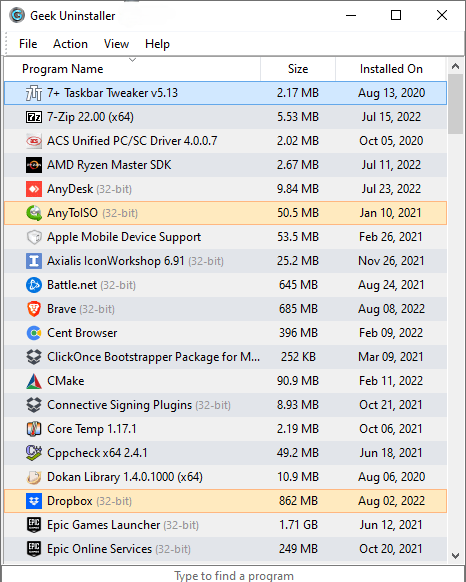
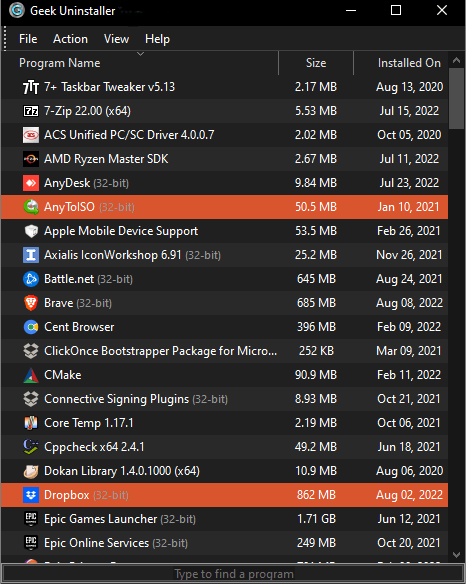
Главное окно Geek Uninstaller

Главное окно Geek Uninstaller со списком установленных программ
Список · поиск · сортировка Portable EXE

Скачать Geek Uninstaller

Бесплатная портативная сборка в одном месте. Ориентировочные размеры у автора: ~3,04 МБ (ZIP) и ~2,11 МБ (7Z) — при новой версии могут измениться.

Графика в стиле коробки продукта Geek Uninstaller

Geek Uninstaller — бесплатно

  • Личное использование; мощный базовый деинсталлятор
  • Портативная сборка — распакуйте и запустите Geek Uninstaller.exe; установщик не нужен

После загрузки страницы ссылки на скачивание обновляются (к адресу добавляется случайный фрагмент пути).

Geek Uninstaller Pro — Uninstall Tool

Uninstall Tool — отдельный коммерческий продукт CrystalIDEA (мониторинг установки, пакетное удаление, поддержка). Файлы Geek Uninstaller на этом справочнике доступны только через ZIP/7Z в разделе «Скачать» выше; ссылки на сторонние установщики и файлообменники не публикуются.

  • · Мониторинг установки в реальном времени
  • · Тщательные сценарии удаления
  • · Портативная лицензия

Функции, важные для ежедневного обслуживания ПК

Geek Uninstaller написан на C++ и оптимизирован для быстрого списка всего установленного — настольного программного обеспечения и, через специальный вид, приложений Microsoft Store. Ниже показано, как эти возможности приводят к результатам, которые вы можете почувствовать при чистке машины.

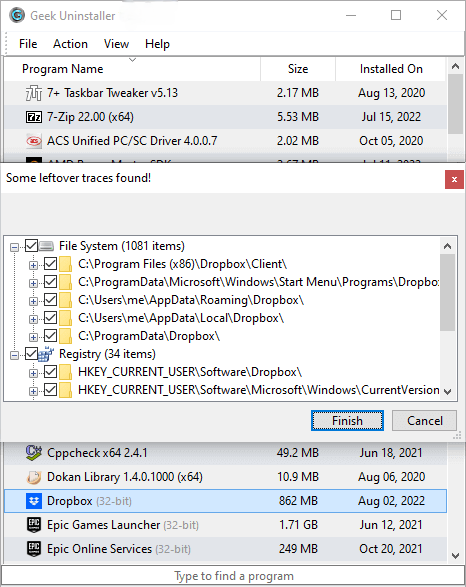
Чистое удаление и поиск остатков

После стандартного удаления Geek Uninstaller может сканировать оставшиеся файлы и следы реестра, чтобы «призрачные» папки не накапливались в течение месяцев тестирования программного обеспечения.

Принудительное удаление

Неработающие записи и упрямые программы, которые больше не поставляются с работающим деинсталлятором, часто можно удалить принудительно, что полезно на стендах ремонтных мастерских и на семейных компьютерах.

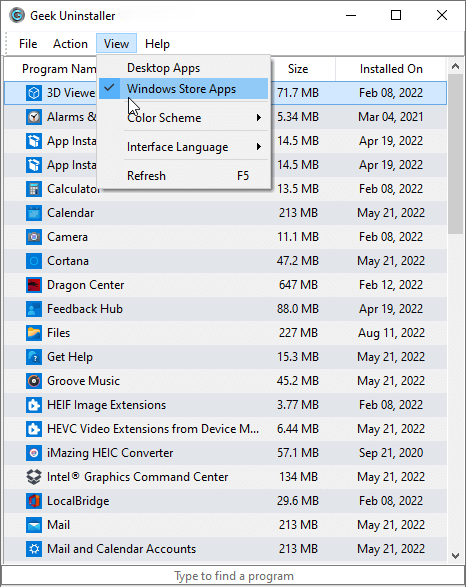
Приложения Microsoft Store

Переключайтесь между настольными программами и приложениями Магазина (например, через меню «Вид» или Ctrl+Tab в поддерживаемых версиях) для удаления программного обеспечения в стиле UWP с помощью одного инструмента.

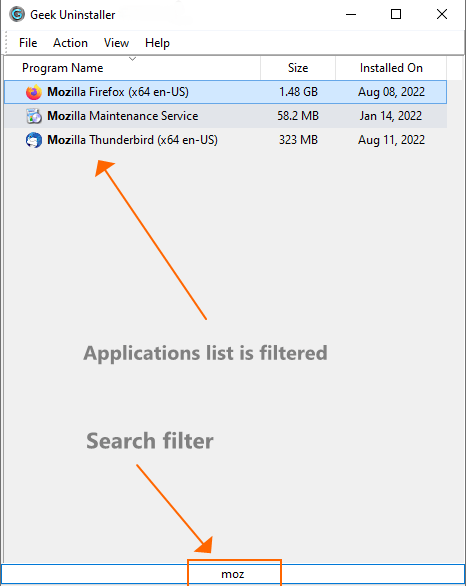
Мгновенный поиск

Начните вводить текст, чтобы отфильтровать список — быстрее, чем прокручивать, если на компьютере есть сотни записей из пакетов Adobe, программ запуска игр и наборов инструментов для разработки.

Тёмный режим

Дополнительный темный интерфейс в Windows 10/11 соответствует современным темам рабочего стола и снижает нагрузку на глаза во время длительных сеансов очистки.

По-настоящему портативный

Один небольшой исполняемый файл, который можно сохранить на USB-накопителе — удобно для ИТ-специалистов, которые работают на многих компьютерах и не любят установщики, которые разбрасывают файлы.

Обзор интерфейса в картинках

Обучающиеся-визуалы могут составить схему рабочего процесса: список → удалить или принудительно → дополнительная очистка остатков. Изображения ниже размещены локально для быстрой загрузки и стабильных сигналов SEO.

Список программ Geek Uninstaller с подсветкой недавно изменённых записей
Недавно измененные программы выделяются, что позволяет быстро обнаружить новые раздутые программы.
Geek Uninstaller: чистое удаление и сканирование остатков
Стандартное удаление с последующим целенаправленным удалением остатков.
Geek Uninstaller: опция принудительного удаления
Принудительное удаление помогает, если программа удаления поставщика отсутствует или сломана.
Geek Uninstaller: вид приложений Microsoft Store
Переключайтесь на приложения Магазина, не выходя из того же компактного пользовательского интерфейса.
Geek Uninstaller: тёмный интерфейс
Темный режим упрощает сеансы удаления марафона.
Geek Uninstaller: перевод и языковые настройки
Более 40 языков интерфейса в самой программе; эта страница — русская версия справочника.

Как безопасно использовать Geek Uninstaller

Эти шаги отражают общепринятую практику опытных пользователей и шаблоны официальной документации. Требуются права администратора, поскольку удаление программного обеспечения является привилегированной операцией в Windows.

  1. 1

    Скачать с официального источника

    Скачайте последнюю ZIP или 7Z в разделе загрузки в верхней части этой страницы. Распакуйте архив в папку по вашему выбору (рабочий стол или каталог с утилитами). Избегайте перепакованных копий на сомнительных файлообменниках — это частый источник вредоносного ПО.

  2. 2

    Запуск от имени администратора

    Щёлкните правой кнопкой по исполняемому файлу и выберите «Запуск от имени администратора», чтобы Windows выполнила полное удаление и очистку реестра. На x64 Windows Geek работает как нативное 64-битное приложение.

  3. 3

    Найдите программу, затем выберите правильное действие

    Используйте поиск, чтобы найти приложение. Предпочитайте сначала обычное удаление. Если программа удаления поставщика не удалась или запись потеряна, рассмотрите возможность Принудительное удаление — но только если вы понимаете, что удаляете данные, связанные с этим продуктом.

  4. 4

    Просмотрите остатки перед удалением

    Когда Гик предлагает оставшиеся предметы, бегите по дорожкам. Общие компоненты иногда выглядят как остатки, но по-прежнему используются другими приложениями. Если у вас есть сомнения, выполните поиск по названию папки в Интернете или пропустите удаление.

Привычки использования клавиатуры нравятся опытным пользователям

  • Фильтрация с опережающим вводом мгновенно сужает длинные списки поставщиков (ноутбуки OEM поставляются с десятками записей).
  • Переключение представлений для приложений Магазина позволяет экономить время в пользовательском интерфейсе настроек Windows.
  • После основных обновлений Windows перезапустите Geek один раз, чтобы обнаружить мусор неудачного обновления.
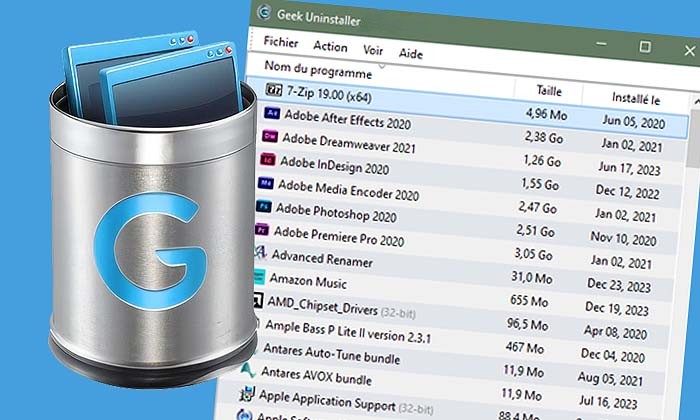
Длинный список программ в Geek Uninstaller на рабочем столе Windows

Что говорят другие (редакционные и развёрнутые цитаты)

Короткие редакционные аннотации помогут вам оценить ожидания; более длинные цитаты воспринимаются как настоящие попытки устранения неполадок — это полезно для поисковых систем, которые поощряют контент, ориентированный на опыт.

"Производительность Geek Uninstaller впечатляет. Он быстро удаляет и находит оставшиеся файлы, которые никто не смог бы найти. В целом, приложение представляет собой впечатляющий инструмент обслуживания, который обеспечивает как производительность, так и функциональность. Настоятельно рекомендуется."

— Lewis Leong, Softonic

"Суть в том, что Geek Uninstaller - хороший инструмент, который может быть весьма полезным. У неопытных пользователей не должно возникнуть проблем при работе с этой программой благодаря ее интуитивно понятному интерфейсу и общей простоте".

— Ana Marculescu, Softpedia

«Geek Uninstaller идеально подходит для всех, кто хочет быть уверенным, что при удалении программы ничего не останется в своей системе».

CNET

"Geek Uninstaller портативен и поддерживает почти все функции, которые можно ожидать от инструмента удаления. Идеально подходит для флэш-накопителей, поскольку представляет собой один файл, который занимает очень мало места".

Lifewire

"Geek Uninstaller предлагает чистый, минималистичный интерфейс, ориентированный на то, что важно. Никакой назойливой рекламы и дополнительных предложений — только надежный деинсталлятор, который выполняет свою работу".

MajorGeeks

"Один из лучших доступных бесплатных деинсталляторов. Одна только функция сканирования остатков делает его достойным использования вместо встроенного деинсталлятора Windows."

TechRadar

"Простой, быстрый и эффективный. Geek Uninstaller уже много лет является моим любимым инструментом. Это именно то, чем должен быть деинсталлятор — ни больше, ни меньше".

Gizmodo

"Опция принудительного удаления спасала меня бесчисленное количество раз, когда программы отказывались удаляться обычным способом. Это необходимая вещь для любого опытного пользователя".

How-To Geek

«Способность Geek Uninstaller управлять как настольными приложениями, так и приложениями Microsoft Store из одного интерфейса — огромное удобство в Windows 11».

PCMag

Опыт сообщества (на основе публичных отзывов)

"Мне надоело использовать несколько разных деинсталляторов только для того, чтобы иметь возможность управлять как 32-, так и 64-битными приложениями... Geek Uninstaller — идеальный деинсталлятор для меня. Пользовательский интерфейс прост и совершенен, а удаление происходит быстро и точно".

— John J.

«Раньше я использовал другие программы удаления (например, Revo Uninstaller и другие), и ваш продукт превосходит их безоговорочно… У меня никогда не было проблем, как с Revo, с программами, не заполняющими список удаления».

— Майк, через официальную страницу «О компании»

«Недавно я использовал Revo Uninstaller и IObit Uninstaller, но ими было не так приятно пользоваться… Я отказался от использования деинсталляторов, пока не скачал GeekUninstaller».

— Стив Д., Калифорния, на официальной странице «О компании».

"Я владею небольшой мастерской по ремонту компьютеров. Geek Uninstaller живет в моем наборе USB-инструментов. Компьютеры клиентов всегда загружены пробными версиями программного обеспечения и брошенными установками — Geek справляется со всем этим, и мне не нужно ничего устанавливать на их компьютеры".

— Repair tech, UK

"После обновления Windows 11 у меня повсюду были повторяющиеся записи и призрачные установщики. Принудительное удаление Geek Uninstaller и сканирование остатков очистили его. Вместо полной переустановки потребовалось 20 минут".

— Developer, Germany

"Я тестирую множество бета-версий программного обеспечения. Способность Geek улавливать остатки спасла меня от раздувания реестра. Я запускаю его после каждого серьезного удаления - находит то, что мне никогда бы не пришло в голову искать".

— QA tester, US

"На ноутбуке моих родителей было более 40 предустановленных программ от производителя. Я использовал Geek, чтобы удалить их все за один сеанс. Поиск позволил легко найти все. Больше никакой путаницы в настройках Windows".

— Семейная техническая поддержка, Австралия

"Я перешел с Revo, потому что Geek не требует обновлений. Бесплатная версия делает все, что мне нужно. Темный режим - приятный штрих: я делаю уборку по ночам".

— Power user, Canada

Troubleshooting & problem solving

Это типичные сценарии поддержки, взятые из форумов, примечаний к выпуску и практики администратора. Они носят образовательный характер и не заменяют поддержку поставщиков или резервное копирование.

Geek не показывает все программы, которые я ожидаю

Запустите от имени администратора, дождитесь завершения первоначального сканирования и проверьте, является ли программа приложением Магазина (переключите режим просмотра). Некоторые корпоративные развертывания скрывают установщики; портативные копии могут находиться за пределами стандартных разделов реестра для удаления — Geek все равно может показывать их, если они зарегистрированы.

Антивирус помечает исполняемый файл

Программы удаления, удаляющие ключи реестра, иногда вызывают эвристические обнаружения. В официальных примечаниях к выпуску исторически упоминались ложноположительные циклы; проверьте URL-адрес загрузки, размер файла и (если отображается) цифровую подпись. Сообщайте о ложных срабатываниях поставщику антивирусного оборудования, используя хеш файла.

Оставшееся сканирование предполагает наличие общих DLL или папок.

Не удаляйте массово все, что помечено как остатки. Предпочитайте удаление записей, явно связанных с удаленным продуктом. Когда пути упоминаются Common Files или среды выполнения (VC++, .NET), изучите их перед удалением.

Приложение Microsoft Store не будет удалено

Убедитесь, что вы находитесь в представлении «Магазин приложений». Некоторые встроенные в систему приложения защищены политикой Windows; их удаление может оказаться невозможным без дополнительных действий и может привести к поломке функций, на которые вы полагаетесь.

Записи Chrome/веб-приложения выглядят неправильно

В предыдущих примечаниях к выпуску отмечалось улучшенное обнаружение мест установки приложений Chrome и отчеты о 32/64-битных версиях. Обновите последнюю сборку Geek с официальной страницы загрузки, прежде чем предположить, что запись повреждена.

Удаление зависает или зависает

Возможно, программа удаления поставщика ожидает ввода или зависла. Проверьте диспетчер задач на наличие зависших процессов. Попробуйте принудительно удалить, если обычный путь не завершится — закройте окно программы удаления поставщика, если оно кажется свернутым.

«Доступ запрещен» при удалении остатков

Убедитесь, что Geek запущен от имени администратора. Некоторые системные или антивирусные компоненты блокируют файлы — временно отключают постоянную защиту или закрывают приложение-владелец. Перезагрузитесь и повторите попытку, если процесс имеет дескриптор файла.

Программа появляется снова после удаления

Некоторое программное обеспечение переустанавливается через Центр обновления Windows, OEM-восстановление или облачную синхронизацию. Проверьте планировщик задач и записи запуска на наличие триггеров переустановки. Отключите автоматическое обновление средства обновления продукта, если оно сохраняется.

Geek показывает неверный размер или дату

Размеры берутся из реестра; некоторые установщики сообщают неправильно. Даты отражают время записи в реестр, а не обязательно время установки. Обновите список (F5) и проверьте, хранит ли поставщик данные вне основной папки.

Оставшееся сканирование ничего не находит, но я знаю, что файлы остались.

Geek сканирует на основе путей реестра и общих местоположений. Портативные приложения, данные профиля пользователя или пользовательские пути установки могут быть пропущены. Проверка вручную %AppData%, %LocalAppData%, and documents folders.

Защитник Windows блокирует загрузку

SmartScreen или Defender могут отмечать новые или редко загружаемые исполняемые файлы. Скачивайте только из источника, которому доверяете. Добавьте исключение для извлеченной папки, если вы доверяете источнику, или отправьте в Microsoft ложноположительный отчет.

Список загружается медленно при первом запуске

Машины с сотнями программ или интенсивным антивирусным сканированием могут замедлить первоначальный подсчет. Исключите папку Geek из сканирования в реальном времени. Последующие обновления обычно происходят быстрее после прогрева системы.

Могу ли я использовать Geek на компьютере, подключенном к домену?

Да, но групповая политика может ограничивать действия по удалению или требовать одобрения администратора. Запускайте от имени администратора с соответствующими правами домена. Некоторое корпоративное программное обеспечение развертывается через MSI и управляется ИТ-специалистами — перед удалением проверьте политику.

Последняя версия на момент написания этой страницы: 1.5.3.170 (Ноябрь 2025 г.) согласно официальному журналу изменений.

Часто задаваемые вопросы

Бесплатен ли Geek Uninstaller?

Да, для личного использования основная сборка бесплатна. Коммерческим пользователям следует ознакомиться с условиями лицензии на официальном сайте. Расширенные функции включены в Uninstall Tool (платный).

Заменяет ли он настройки Windows?

Он дополняет «Настройки» и «Панель управления» более быстрым поиском, портативным исполнением и более глубокой обработкой остатков. Многие администраторы сохраняют оба варианта: настройки для простых случаев и Geek для сложных.

Ускорит ли программа мой компьютер?

Удаление неиспользуемого программного обеспечения и его перехватчиков автозапуска может освободить диск и сократить фоновую работу, но результаты могут быть разными. Для достижения наилучших результатов сочетайте удаление с очисткой диска и проверкой работоспособности SSD.

Куда сообщать об ошибках?

Автор приглашает связаться по электронной почте, указанной на официальной странице (на английском или голландском языке).

Безопасен ли Geek Uninstaller?

Да. Скачивайте только из источника, которому доверяете и который можете проверить. Программа не имеет рекламного ПО или прилагаемого программного обеспечения. Проверяйте хеши файлов, когда автор их публикует; некоторые антивирусы могут ошибочно помечать программы удаления, которые изменяют ключи реестра.

Работает ли он на Windows 11?

Да. Geek Uninstaller поддерживает Windows 7, 8, 8.1, 10 и 11. Обработка приложений в Магазине Windows 11 и поддержка ARM зависят от сборки — подробности см. в официальном журнале изменений.

Могу ли я запустить его с USB-накопителя?

Да. Извлеките ZIP-архив на USB-накопитель и запустите оттуда исполняемый файл. Установка не требуется. Идеально подходит для техников, которые обслуживают несколько машин.

Что такое принудительное удаление?

При принудительном удалении удаляются записи реестра программы и, при необходимости, ее файлы без запуска программы удаления поставщика. Используйте его, если при обычном удалении произошел сбой или запись стала потерянной.

Удаляет ли расширения браузера?

Нет. Geek Uninstaller удаляет установленные приложения для рабочего стола и Магазина, а не надстройки браузера. Удалите расширения из Chrome, Edge, Firefox и т. д.

Как работает сканирование остатков?

После обычного удаления Geek сканирует общие места (реестр, Program Files, AppData) на предмет оставшихся файлов и ключей. Вы сами выбираете, какие остатки удалить — некоторые из них могут использоваться другими программами.

Есть ли портативная или установленная версия?

Geek всегда портативен. Отдельного установщика нет — просто извлеките и запустите. Никакой системной интеграции, никаких записей при запуске.

В чем отличие от Revo Uninstaller?

Geek проще и полностью бесплатен для личного использования; У Revo есть бесплатные и платные уровни с мониторингом установок. Geek предназначен только для портативных устройств; Рево можно установить. Оба выполняют чистое удаление и сканирование остатков.

Может ли он удалить обновления Windows?

Нет. Управление обновлениями Windows осуществляется через «Настройки» → «Центр обновления Windows» → «История обновлений» или «Панель управления». Geek работает только со сторонним программным обеспечением.

Реестр чистит?

Да, в рамках удаления и сканирования остатков. Он удаляет ключи, привязанные к неустановленному программному обеспечению. Он не выполняет общую «очистку» или оптимизацию реестра — это инструмент другой категории.

Кто разрабатывает Geek Uninstaller?

Томас Коэн разрабатывает бесплатную версию. CrystalIDEA разрабатывает Uninstall Tool (коммерческий вариант), основанный на той же кодовой базе.

Могу ли я использовать его на рабочем компьютере?

Ознакомьтесь с политикой использования программного обеспечения вашей организации. Geek бесплатен для личного использования; коммерческое использование может потребовать лицензии. Политики домена также могут ограничивать запуск переносимых исполняемых файлов.

Зачем предлагаются загрузки ZIP и 7Z?

Оба содержат одни и те же файлы. 7Z меньше (лучше с точки зрения пропускной способности); ZIP более универсально поддерживается без дополнительных инструментов. Используйте то, что может извлечь ваша система.

Сравнение Geek Uninstaller (высокий уровень)

Самоуверенный, но практичный: выберите инструмент, соответствующий вашему рабочему процессу. Эта таблица помогает проводить поверхностное структурированное сравнение Bing/Google/Yandex.

Возможность Geek Uninstaller Встроенный Windows Типичный пакетный деинсталлятор
Портативный EXEДаРедко
Быстрый глобальный поискСильныйЗависит от ОСЧасто перегруженный UI
Принудит. / битые записиДаОграниченоИногда
Поиск остатковДаНетДа (по-разному)
Мониторинг / пакетыPro (Uninstall Tool)НетЧасто платно

Официальные ресурсы и смежные проекты

Соцсети и материалы для чтения. Установочные файлы Geek Uninstaller — только в разделе «Скачать» на этой странице (ZIP/7Z).

Этот сайт — независимый справочник на русском. Названия программ и цитаты приведены с указанием источников.

Расширенная справочная библиотека

Краткие справочные карточки и глоссарий. Основной материал — выше.

Registry uninstall keys #1

Windows хранит метаданные удаления в разделах HKLM\Software\Microsoft\Windows\CurrentVersion\Uninstall и HKCU\...\Uninstall. Geek читает их, чтобы составить список программ. Повторяющийся контекст: всегда отдавайте предпочтение официальным деинсталляторам, когда важны лицензирование и общие компоненты.

WOW6432Node #2

В 64-битной Windows 32-битные программы часто регистрируются под WOW6432Node. Geek перечисляет оба представления, чтобы вы не пропустили программное обеспечение x86. Повторяющийся контекст: всегда отдавайте предпочтение официальным деинсталляторам, когда важны лицензирование и общие компоненты.

AppX and UWP #3

Приложения Магазина используют другой жизненный цикл, чем Win32. Представление Geek Store соответствует тому, что Windows предоставляет для удаления. Повторяющийся контекст: всегда отдавайте предпочтение официальным деинсталляторам, когда важны лицензирование и общие компоненты.

Restore points #4

Перед агрессивной очисткой может помочь восстановление системы. Geek не создает точки восстановления автоматически. Повторяющийся контекст: всегда отдавайте предпочтение официальным деинсталляторам, когда важны лицензирование и общие компоненты.

Disk space #5

Удаление больших игр или IDE освобождает гигабайты. Сортируйте по размеру в Geek, если доступно. Повторяющийся контекст: всегда отдавайте предпочтение официальным деинсталляторам, когда важны лицензирование и общие компоненты.

Startup impact #6

Некоторые остатки все еще регистрируют автозапуск. Проверьте диспетчер задач после удаления, если поведение сохраняется. Повторяющийся контекст: всегда отдавайте предпочтение официальным деинсталляторам, когда важны лицензирование и общие компоненты.

Network installers #7

Программы, установленные из веб-кэшей, могут покидать папки загрузки. Остатки сканирования могут их пометить. Повторяющийся контекст: всегда отдавайте предпочтение официальным деинсталляторам, когда важны лицензирование и общие компоненты.

Portable apps #8

Приложения, не использующие стандартные ключи удаления, могут не отображаться. Удаление папки вручную может потребоваться. Повторяющийся контекст: всегда отдавайте предпочтение официальным деинсталляторам, когда важны лицензирование и общие компоненты.

Corporate images #9

Золотые образы часто включают пробную версию программного обеспечения. Geek помогает стандартизировать чистую базовую линию. Повторяющийся контекст: всегда отдавайте предпочтение официальным деинсталляторам, когда важны лицензирование и общие компоненты.

Virtual machines #10

Если вы не уверены в общей среде выполнения, сначала протестируйте удаление на виртуальной машине. Повторяющийся контекст: всегда отдавайте предпочтение официальным деинсталляторам, когда важны лицензирование и общие компоненты.

Компактный глоссарий

MSI
Пакеты установщика Microsoft часто регистрируются в %windir%\Installer.
ARP
Установка и удаление программ — устаревшее название списка установленного программного обеспечения.
UAC
Контроль учетных записей пользователей может выдать запрос во время удаления.
SID
Идентификаторы безопасности связывают кусты реестра с профилями пользователей.
WIM
Windows Imaging — не имеет отношения к Geek, но актуально при чистой установке.

Эта расширенная библиотека является аддитивной: она не заменяет и не переопределяет содержимое главной страницы. Для загрузки и официальных ссылок используйте разделы «Загрузки» и «Ресурсы» выше.